Sur votre téléphone
Installer l'application
The Game Master s'installe en quatre gestes, sans App Store, sans compte Apple, et sans rien payer. Une icône sur votre écran d'accueil, le jeu en plein écran, et les notifications des nouveaux jeux et des sessions en direct.
C'est déjà fait : vous lisez cette page dans l'application installée.
Sur iPhone et iPad avec Safari
-
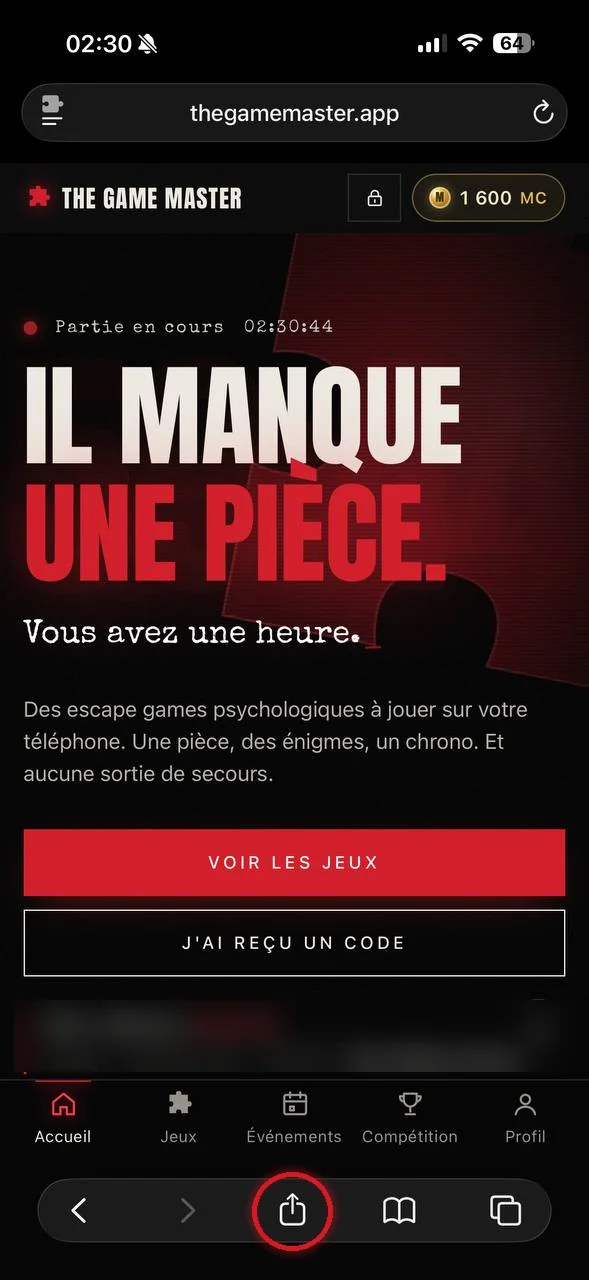
Touchez le bouton Partager
Ouvrez thegamemaster.app dans Safari, puis touchez le bouton Partager : le carré avec une flèche vers le haut, en bas de l'écran. Sur certains iPhone, il est caché derrière les trois points … à droite de l'adresse ; sur iPad, il est en haut à droite.
-
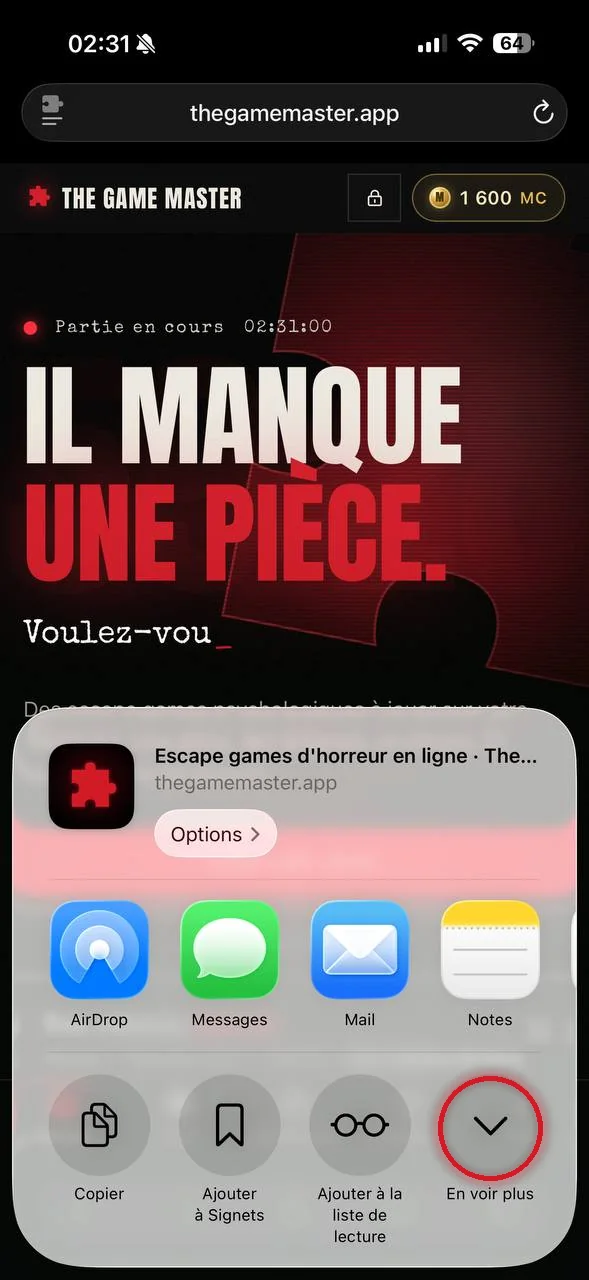
Touchez « En voir plus »
La fenêtre de partage s'ouvre sur le site. Touchez la flèche En voir plus, à droite des boutons Copier et Signets.
-
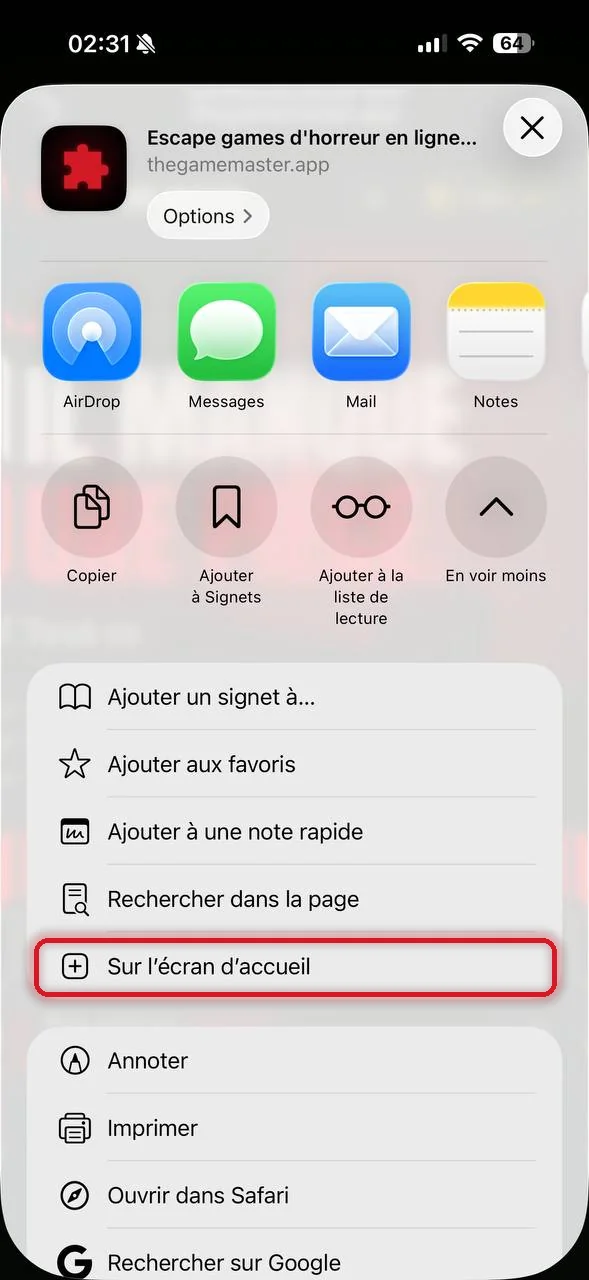
Choisissez « Sur l'écran d'accueil »
Faites défiler la liste et touchez Sur l'écran d'accueil, avec le petit carré marqué d'un +.
-
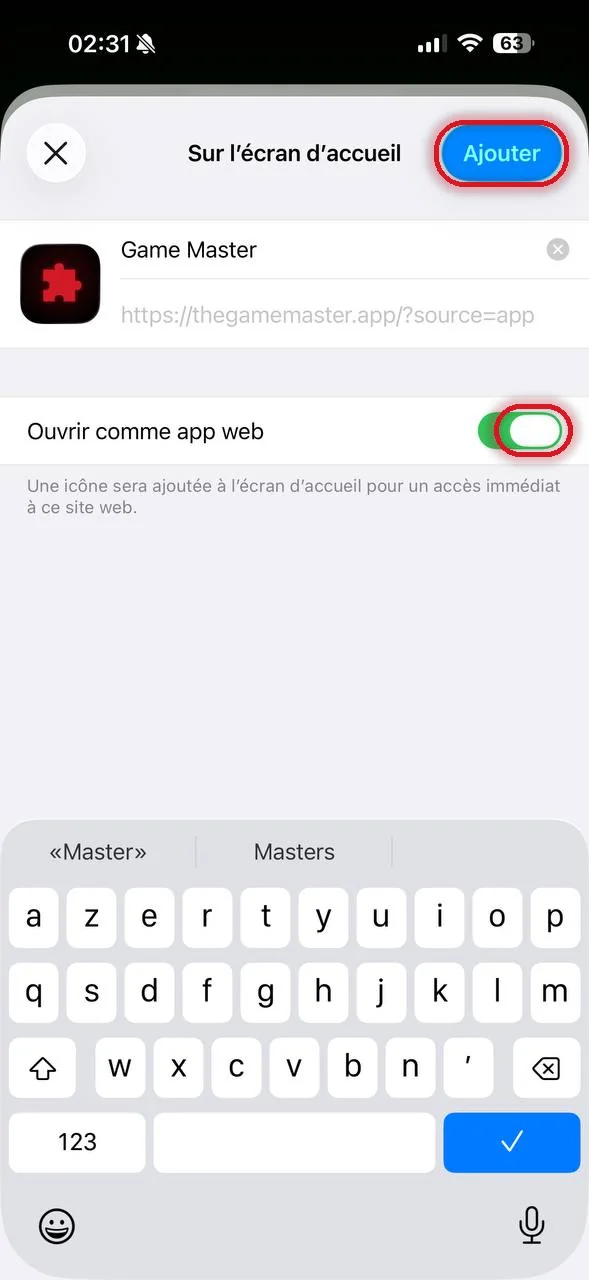
Touchez « Ajouter »
Laissez Ouvrir comme app web activé (en vert), gardez le nom ou changez-le, puis touchez Ajouter en haut à droite. C'est fait.
Et voilà.
L'icône rouge et noire de The Game Master est sur votre écran d'accueil. Ouvrez-la : vous retrouvez votre compte. Si on vous le demande, reconnectez-vous une fois (Safari et l'application ne partagent pas leur connexion).
Rien ne se passe ? Depuis le navigateur intégré d'Instagram, de TikTok ou de Messenger, l'installation n'est pas possible : touchez … puis Ouvrir dans Safari, et recommencez. Avec Chrome ou Edge sur iPhone (iOS 16.4 ou plus récent), le bouton Partager est à droite de la barre d'adresse ; la suite est la même.
Sur Android
- Ouvrez le site dans Chrome.
- Touchez le menu ⋮ en haut à droite.
- Choisissez Installer l'application (ou Ajouter à l'écran d'accueil), puis confirmez.
Sur ordinateur
- Ouvrez le site dans Chrome ou Edge.
- Cliquez sur l'icône d'installation à droite de la barre d'adresse.
- Confirmez avec Installer. Sur Mac avec Safari (macOS 14 ou plus récent) : menu Fichier, Ajouter au Dock.